
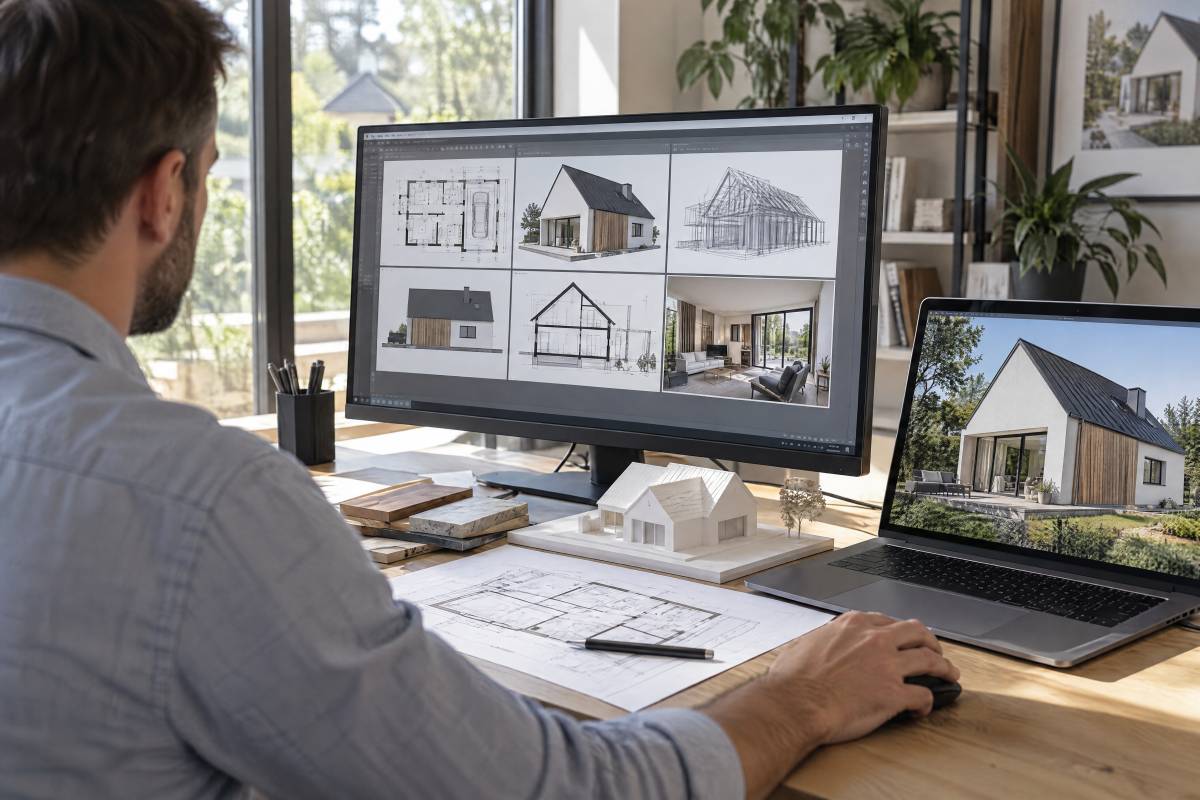
Darmowy program do projektowania domu nie narysuje za Ciebie projektu budowlanego i nie zastąpi architekta. Może za to sprawić, że do architekta przyjdziesz z konkretem: z rzutem, na którym widać, czego chcesz, z bryłą ustawioną na prawdziwej działce albo z pytaniem, dlaczego salon od północy będzie ciemny. Programów jest dużo, a większość list w sieci piszą ich producenci. Dlatego zamiast rankingu pokazujemy siedem narzędzi przez pryzmat zadań, z którymi inwestor naprawdę do nich siada. Opisujemy też granice ich darmowych wersji, bo to one najczęściej decydują o wyborze.
Po co inwestorowi program, skoro i tak potrzebuje architekta
- Rozmowa z architektem. Szkic rzutu z wymiarami pokoi skraca pierwsze spotkanie i zmniejsza ryzyko, że projekt rozminie się z Twoimi potrzebami.
- Adaptacja gotowego projektu. Możesz sprawdzić, jak zmiana ścianki działowej albo przesunięcie okna wpłynie na pokój, zanim zapłacisz za zmiany w projekcie.
- Dom na działce. Bryła ustawiona na planie działki pokazuje odległości, wjazd, ogród i to, gdzie dom rzuca cień o różnych porach dnia i roku.
- Wizualizacja i makieta. Obraz albo wydruk 3D pomaga przekonać rodzinę, bank czy wykonawcę, że rozmawiacie o tym samym domu.
Jak porównaliśmy programy
Za punkt odniesienia przyjęliśmy jedno zadanie: parterowy dom o powierzchni zabudowy ok. 100 m², z dachem dwuspadowym, na działce 1000 m². Dla każdego programu sprawdziliśmy, czy da się w nim wykonać kolejne etapy: bryłę, rzut z wymiarami, wizualizację ze światłem dziennym i eksport do druku 3D. Wersje, licencje i ograniczenia darmowych planów weryfikowaliśmy w dokumentacji i na stronach producentów. Stan na listopad 2026 r. Programy działające w przeglądarce wymagają założenia konta, a ich darmowe plany zmieniają się często. Przed wyborem sprawdź więc aktualny cennik. Blender uruchomiliśmy sami i zbudowaliśmy w nim dom z zadania. Wynik pokazujemy w części o wizualizacji.
Siedem programów w jednej tabeli
| Program | Gdzie działa | Warunki darmowej wersji | Eksport za darmo | Najmocniejsza strona |
|---|---|---|---|---|
| SketchUp Free | Przeglądarka, wymaga konta Trimble ID | Tylko użytek niekomercyjny, 10 GB w chmurze Trimble Connect, bez rozszerzeń i pracy offline | PNG, STL, plik SKP | Najszybsze modelowanie bryły |
| Sweet Home 3D 7.5 | Windows, macOS, Linux, przeglądarka, tablet | Otwarte oprogramowanie (GPL), bez limitów. Interfejs po polsku | OBJ (3D), SVG (rzut), zdjęcia i filmy | Rzut z wymiarami i słońce według położenia domu |
| Planner 5D | Przeglądarka, Windows, macOS, iOS, Android | Nielimitowane projekty, część katalogu. Fotorealistyczne rendery tylko płatnie | Obrazy w ograniczonej jakości | Wygoda na tablecie i telefonie |
| Floorplanner | Przeglądarka | Projekty Basic: jedna kondygnacja, jeden wariant. Wyższa jakość za kredyty | Obraz 960×540 px ze znakiem wodnym | Najprostszy rzut pomieszczeń |
| Blender 5.2 LTS | Windows, macOS, Linux | Otwarte oprogramowanie (GPL), bez limitów. Wsparcie wersji do lipca 2028 r. | Obrazy, filmy, STL, OBJ, glTF i inne | Jakość wizualizacji |
| FreeCAD 1.1 | Windows, macOS, Linux | Otwarte oprogramowanie (LGPL), bez limitów | IFC, rysunki do PDF i SVG, STL, OBJ, DXF | Prawdziwy model BIM: ściany, okna, dach, rysunki |
| GIMP 3.2 | Windows, macOS, Linux | Otwarte oprogramowanie (GPL), bez limitów | Wszystkie popularne formaty grafiki | Poprawki gotowej wizualizacji |
Mocne strony i ograniczenia każdego programu
SketchUp Free
Wyciągasz prostokąt w bryłę, zaznaczasz krawędź kalenicy, podnosisz ją i masz dach dwuspadowy. Modelowanie przez „pchanie i ciągnięcie” jest najbardziej intuicyjne w całym zestawieniu. Tak do: bryły domu na działce, garażu, wiaty, sprawdzenia proporcji. Nie do: zastosowań zarobkowych, bo warunki darmowego planu ich zabraniają, ani do pracy bez internetu. Darmowa wersja eksportuje tylko obraz PNG i plik STL, a format DWG wymaga płatnego planu.
Sweet Home 3D
Rysujesz ściany na rzucie, a w podglądzie 3D obok od razu widzisz efekt. Program podaje wymiary, a po ustawieniu na kompasie szerokości i długości geograficznej, daty i godziny liczy położenie słońca na zdjęciach i filmach. Tak do: rzutu z wymiarami, sprawdzenia nasłonecznienia pokoi, rozmowy z architektem. Nie do: dachu, bo program nie ma narzędzia do jego budowania i trzeba go składać z importowanych brył. Szerzej o meblach i aranżacji w Sweet Home 3D napiszemy w osobnym tekście o programach do projektowania wnętrz.
Planner 5D
Najprzyjemniejszy na tablecie: rzut, widok 3D i katalog elementów w jednej aplikacji. Tak do: szybkiego szkicu na kanapie i pokazania pomysłu domownikom. Nie do: bryły z dachem i pracy na wymiarach konstrukcyjnych. W darmowej wersji katalog jest okrojony, a fotorealistyczne rendery są płatne. Zasady darmowego planu producent zmieniał już kilka razy.
Floorplanner
Narzędzie do jednego zadania: rzutu kondygnacji z pomieszczeniami i drzwiami. Tak do: pierwszego układu funkcjonalnego, który wyślesz architektowi mailem. Nie do: domu z poddaszem w darmowym planie, bo projekt Basic ma jedną kondygnację, a eksport to obraz 960×540 pikseli ze znakiem wodnym.
Blender
Najmocniejszy darmowy program do grafiki 3D, z fizycznie liczonym światłem, materiałami i niebem. Tak do: wizualizacji, którą trudno odróżnić od zdjęcia, animacji przejścia przez dom i przygotowania modelu do druku 3D. Nie do: rysunków z wymiarami ani szybkiego startu. Interfejs i nauka wymagają kilku wieczorów z samouczkami, zanim powstanie pierwszy dobry obraz.
FreeCAD
Jedyny w zestawieniu darmowy program, który myśli jak architekt. W środowisku BIM ściana jest ścianą o grubości i materiale, okno wycina w niej otwór, a dach powstaje z obrysu z zadanym spadkiem. Z modelu generujesz rzuty i przekroje do PDF oraz plik IFC, który otworzy program architekta. Wersja 1.1 dodała interaktywne położenie słońca dla działki, ale wymaga ono doinstalowania dodatkowego modułu. Tak do: modelu, który chcesz przekazać projektantowi. Nie do: szybkiego szkicu, bo próg wejścia jest wysoki.
GIMP
To nie jest program do projektowania, ale prawie każda wizualizacja kończy się w edytorze grafiki. W GIMP-ie wyprostujesz perspektywę, podmienisz niebo, poprawisz kolory i dodasz opis. Wersja 3.2 z marca 2026 r. ma filtry nieniszczące oraz warstwy powiązane z plikiem zewnętrznym. Dzięki nim po ponownym renderze nie musisz powtarzać poprawek od zera.
Wizualizacja domu krok po kroku
- Bryła według wymiarów z projektu. Wpisuj liczby, nie rysuj na oko: obrys, wysokość ścian, kąt i okap dachu. Błąd o pół metra zmienia proporcje całego domu.
- Działka i otoczenie. Odwzoruj granice działki, wjazd i najważniejsze drzewa. Bez nich dom „wisi w próżni”, a cień nic nie mówi.
- Słońce i północ. Ustaw północ zgodnie z mapą, a słońce na konkretny dzień i godzinę, na przykład 21 grudnia o 12:00 i 21 czerwca o 18:00. Tak sprawdzisz, czy taras i salon dostaną światło.
- Materiały. Zacznij od prostych kolorów: tynk, dachówka, trawa. Zdjęciowe tekstury dodawaj dopiero wtedy, gdy bryła jest przesądzona.
- Kamera na wysokości oczu. Ustaw ją na ok. 1,6-1,7 m, tak jak patrzy przechodzień, a nie z drona. Szeroki obiektyw powiększa przestrzeń i zniekształca bryłę.
- Render i poprawki. Wyrenderuj obraz, a w GIMP-ie wyprostuj piony, wyrównaj kolory i dodaj niebo. Nie dorysowuj rzeczy, których nie będzie: wizualizacja ma pomóc w decyzji, a nie sprzedać marzenie.
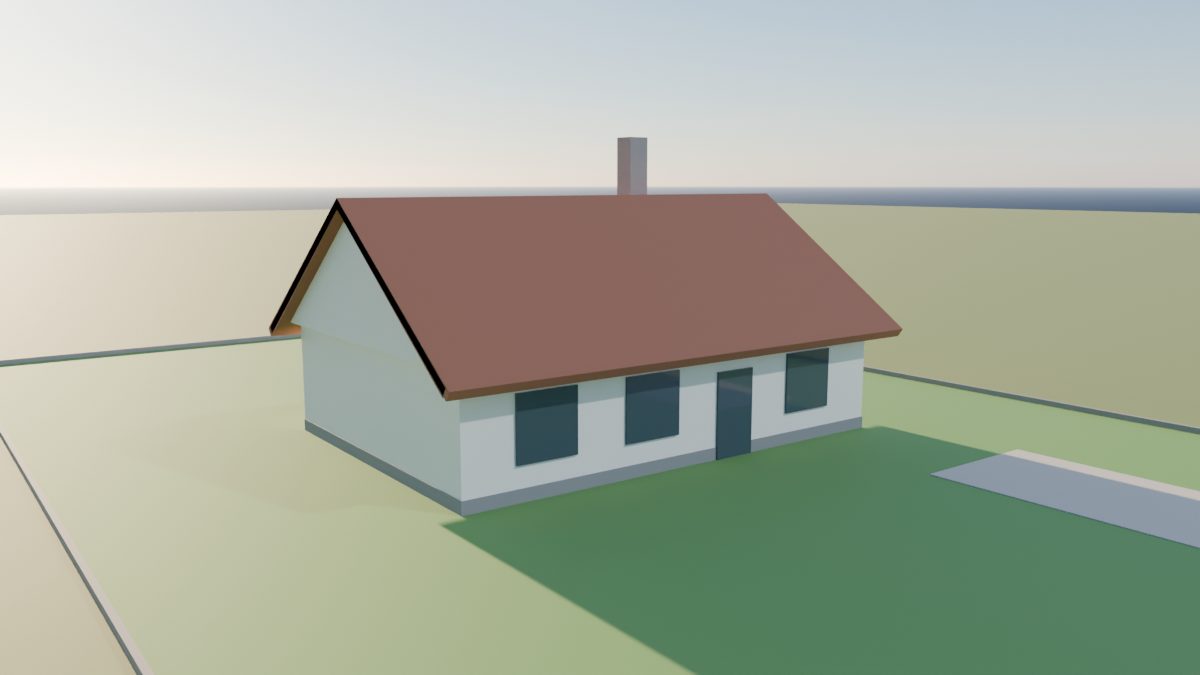
Tak wygląda surowy model z naszego zadania, zbudowany w Blenderze 5.2.3 LTS: dom 12 × 8,5 m (102 m² zabudowy), ściany 2,9 m, dach 35° z okapem 60 cm, działka 25 × 40 m. Render 1200 × 675 pikseli w silniku Cycles (48 próbek, odszumianie) trwał na serwerze bez karty graficznej ok. 40 sekund. Na typowym komputerze z kartą graficzną będzie szybszy. Na tym etapie nie chodzi o efekt zdjęciowy. Ważne, że widać proporcje, cień i miejsce na wjazd.
Od modelu do makiety: eksport STL
Ten sam model z Blendera zapisaliśmy do pliku STL w skali 1:100. Bez działki plik ma 8 kB i trafia prosto do programu drukarki 3D. Przy eksporcie zwróć uwagę na trzy rzeczy. Po pierwsze model musi być zamkniętą bryłą, bez szczelin między dachem a ścianami. Po drugie trzeba ustawić skalę: większość programów zapisuje metry, a drukarka oczekuje milimetrów. Po trzecie elementy cieńsze niż ok. 1 mm po przeskalowaniu, takie jak rynny czy parapety, w makiecie 1:100 zwykle się nie wydrukują. SketchUp Free i FreeCAD również eksportują STL, więc makietę zrobisz z każdego z nich.
Który program wybrać
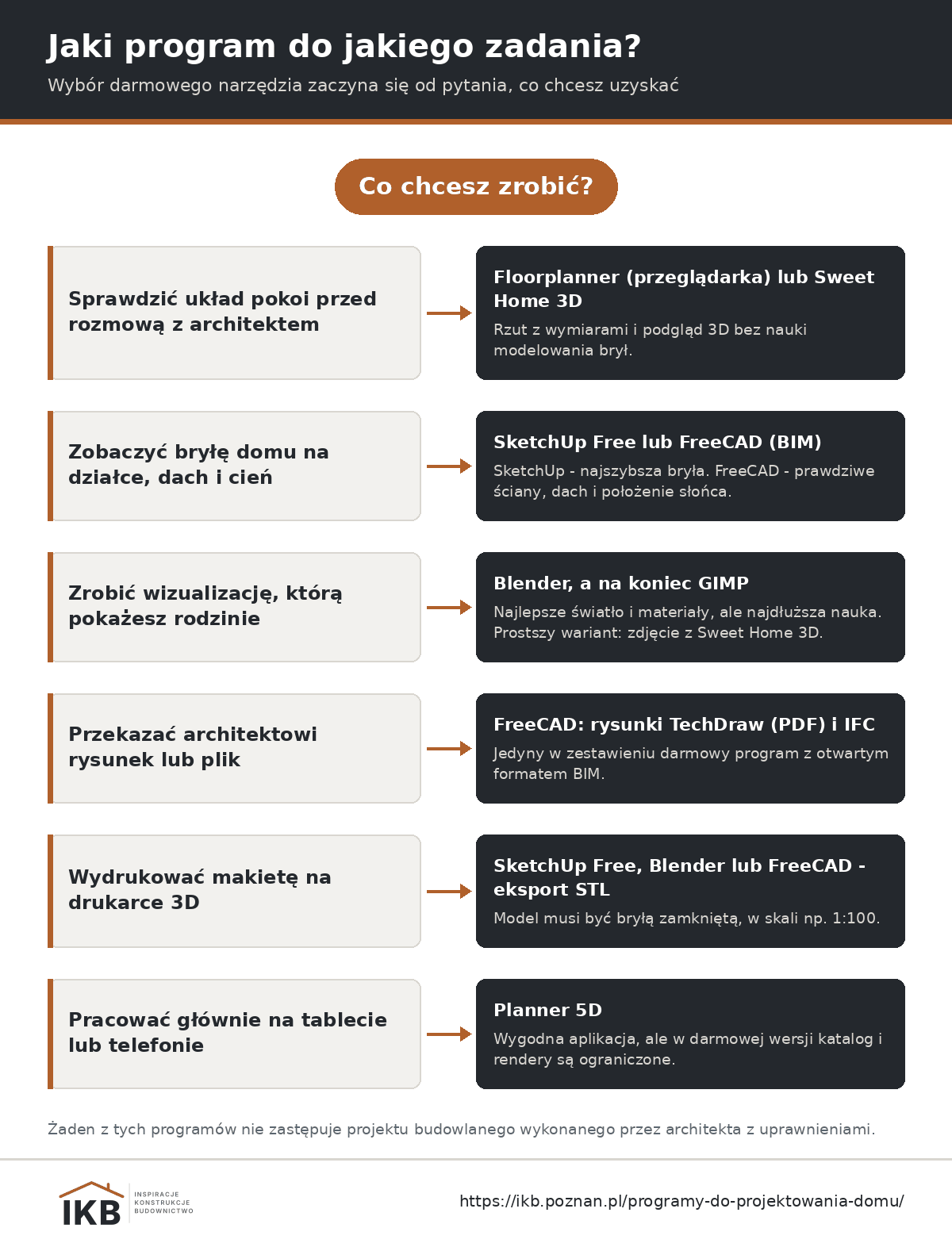
Nasz wybór na start
Jeśli masz czas na naukę tylko jednego programu, wybierz Sweet Home 3D do rzutu i SketchUp Free do bryły na działce. To połączenie pokrywa większość potrzeb inwestora przed rozmową z architektem. Po Blendera sięgnij, gdy projekt jest już przesądzony i chcesz dobrej wizualizacji. Po FreeCAD-a, gdy zależy Ci na pliku, który architekt otworzy u siebie.
Pytania, które padają najczęściej
Jaki jest najlepszy darmowy program do projektowania domu?
Zależy od zadania. Do rzutu z wymiarami najprostszy jest Sweet Home 3D, do bryły domu z dachem SketchUp Free, do wizualizacji Blender, a do modelu z rysunkami i plikiem IFC dla architekta FreeCAD.
Czy można samemu zaprojektować dom w darmowym programie?
Możesz narysować koncepcję, ale projektu budowlanego do zgłoszenia lub pozwolenia na budowę nie przygotujesz sam. Musi go sporządzić projektant z uprawnieniami budowlanymi. Program pomoże Ci przygotować się do rozmowy z nim i sprawdzić warianty.
Czy SketchUp jest darmowy?
Darmowa jest wersja SketchUp Free działająca w przeglądarce, wyłącznie do użytku niekomercyjnego. Wymaga konta Trimble ID i daje 10 GB miejsca w chmurze. Eksport plików DWG, praca offline i rozszerzenia są dostępne w płatnych planach.
W jakim programie zrobić wizualizację domu?
Najlepszą jakość daje Blender, ale wymaga nauki. Prostszą drogą są zdjęcia ze Sweet Home 3D, w którym ustawisz słońce według położenia działki, daty i godziny. Gotowy obraz warto poprawić w GIMP-ie.
Czy jest darmowy program do projektowania domu po polsku?
Tak. Sweet Home 3D ma pełny interfejs po polsku. Polskie tłumaczenie ma też FreeCAD, a pomoc do SketchUpa jest dostępna po polsku w dokumentacji producenta.
Jak z modelu domu zrobić makietę na drukarce 3D?
Wyeksportuj model do STL ze SketchUp Free, Blendera lub FreeCAD-a, przeskaluj go, na przykład do 1:100, i sprawdź, czy jest zamkniętą bryłą. Zbyt cienkie elementy, takie jak rynny i parapety, pogrub albo usuń przed wydrukiem.
Źródła
- SketchUp Help Center: „SketchUp Free” oraz „SketchUp for Web – features”, Trimble, 2026
- Sweet Home 3D: strona projektu i historia wersji, eTeks / Space Mushrooms
- Blender Foundation: lista wydań i cykl wsparcia LTS, „Projects to Look Forward to in 2026”
- FreeCAD: Release notes 1.1, BIM Workbench – dokumentacja wiki
- GIMP: „GIMP 3.2 Released”, 14 marca 2026 r.
- Floorplanner: cennik i warunki projektów Basic, 2026
- Planner 5D: warunki planu darmowego i opłat, stan na październik 2026 r.
- Własny przebieg testowy w Blenderze 5.2.3 LTS: model domu 12 × 8,5 m, render Cycles i eksport STL, listopad 2026 r.